TUGAS PENDAHULUAN
1. Apa kegunaan ARP
2. Gambarkan dan jelaskan format datagram ARP Request/Reply
3. Berada dimanakah tabel ARP cache itu (di directory apa?)
4. Cari option – option pada command arp (misal arp –a, arp -??), dan jelaskan maksud
dan kegunaannya.
5. Cari informasi tentang software sniffer tcpdump berikut command – command yang
ada pada tcpdump dan apa kegunaannya
6. Jelaskan cara penggunaan software wireshark, dan bagaimana cara melakukan filter
terhadap :
a. Paket arp
b. Hanya dari source atau destination nomor IP yang ditampilkan pada display ?
1. Apa kegunaan ARP
2. Gambarkan dan jelaskan format datagram ARP Request/Reply
3. Berada dimanakah tabel ARP cache itu (di directory apa?)
4. Cari option – option pada command arp (misal arp –a, arp -??), dan jelaskan maksud
dan kegunaannya.
5. Cari informasi tentang software sniffer tcpdump berikut command – command yang
ada pada tcpdump dan apa kegunaannya
6. Jelaskan cara penggunaan software wireshark, dan bagaimana cara melakukan filter
terhadap :
a. Paket arp
b. Hanya dari source atau destination nomor IP yang ditampilkan pada display ?
Jawab
1. Kegunaan ARP
adalah memetakan IP ke Mac address yang ada. dengan kata lain 32 bit IP address dipetakan ke 48 bit Mac address melalui peralatan
ethernet yang ada.
2.
Spesifikasi ARP dapat dilihat di RFC 826.

Cara kerja protokol ARP :
Host Y melakukan broadcast dengan mengirimkan pesan ARP Request, apabila host yang dituju berada dalam satu jaringan maka host tersebut akan mengirimkan pesat ARP Reply yang berisikan informasi MAC.
Bila host yang dituju berada dalam jaringan yang berbeda maka yang akan mengirimkan
ARP Reply adalah Router yang memisahkan jaringan tersebut.
3. Komputer akan menyimpan ARP broadcast request ini kedalam ARP cache. ARP cache ini akan disimpan di RAM dan besifat sementara. ARP cache ini berisi tabel IP host serta phisical address komputer. ARP cache akan bertambah jika ARP Request mendapat jawaban. Anda dapat melihat ARP cache anda dengan mengetik “arp -a” pada CMD. Anda dapat menghapus ARP cache anda dengan mengetik “arp -d <Ip addr>”. Anda juga dapat mengatur sebuah static ARP dengan menuliskan “arp -s <ip addr> <MAC addr>”.
ARP cache ada di directory “hkey_local_machine/software/microsoft/windows/currentversion/app
management/arpcache/”
management/arpcache/”
4. ARP-s eth_addr inet_addr] if_addr [
ARP-d inet_addr [if_addr]
ARP-a inet_addr [] [-N if_addr]
ARP-d inet_addr [if_addr]
ARP-a inet_addr [] [-N if_addr]
-A Menampilkan entri ARP arus oleh menginterogasi arus
protokol data. Jika inet_addr yang ditentukan, IP dan fisik
hanya alamat komputer tertentu akan ditampilkan. Jika
lebih dari satu antarmuka jaringan menggunakan ARP, entri
untuk setiap tabel ditampilkan.
protokol data. Jika inet_addr yang ditentukan, IP dan fisik
hanya alamat komputer tertentu akan ditampilkan. Jika
lebih dari satu antarmuka jaringan menggunakan ARP, entri
untuk setiap tabel ditampilkan.
ARP-G Sama seperti-a.
inet_addr Menentukan alamat internet.
ARP-N if_addr Menampilkan entri ARP untuk interface jaringan yang ditentukan oleh if_addr.
-D Menghapus host ditentukan oleh inet_addr. mungkin inet_addr
wildcarded dengan * untuk menghapus semua host.
wildcarded dengan * untuk menghapus semua host.
-S Menambahkan host dan mengasosiasikan alamat Internet inet_addr dengan eth_addr alamat fisik. Alamat fisik
diberikan sebagai 6 byte heksadesimal dipisahkan dengan tanda
hubung. Entri adalah permanen.
diberikan sebagai 6 byte heksadesimal dipisahkan dengan tanda
hubung. Entri adalah permanen.
eth_addr Menentukan alamat fisik.
if_addr Jika ada, ini menentukan alamat Internet dari
tabel alamat antarmuka yang harus diubah terjemahan
Jika tidak hadir, interface yang berlaku pertama akan digunakan.
5. Tcpdump dapat membantu kita dalam melakukan analisis yang mendalam terhadap trafik network yang ada pada komputer kita, pada server kita, atau pada jaringan. command pada tcpdump:
tabel alamat antarmuka yang harus diubah terjemahan
Jika tidak hadir, interface yang berlaku pertama akan digunakan.
5. Tcpdump dapat membantu kita dalam melakukan analisis yang mendalam terhadap trafik network yang ada pada komputer kita, pada server kita, atau pada jaringan. command pada tcpdump:
# tcpdump -i eth0
Menangkap paket dari antarmuka ethernet tertentu. Ketika dieksekusi perintah tcpdump tanpa pilihan apapun, itu akan menangkap semua paket yang mengalir melalui semua interface. Opsi -i memungkinkan untuk menyaring pada interface ethernet tertentu.
Menangkap paket dari antarmuka ethernet tertentu. Ketika dieksekusi perintah tcpdump tanpa pilihan apapun, itu akan menangkap semua paket yang mengalir melalui semua interface. Opsi -i memungkinkan untuk menyaring pada interface ethernet tertentu.
# tcpdump -c 2 -i eth0
Hanya menangkap jumlah ke-N pada paket. Ketika dieksekusi perintah tcpdump, ini memberikan paket sampai membatalkan perintah tcpdump. Menggunakan opsi -c dapat menentukan jumlah paket yang akan ditangkap. Misal, hanya menangkap 2 paket dari intercafe eth0.
Hanya menangkap jumlah ke-N pada paket. Ketika dieksekusi perintah tcpdump, ini memberikan paket sampai membatalkan perintah tcpdump. Menggunakan opsi -c dapat menentukan jumlah paket yang akan ditangkap. Misal, hanya menangkap 2 paket dari intercafe eth0.
# tcpdump -A -i eth0
Menangkap tampilan paket dalam bentuk ASCII. Tambahkan opsi -A untuk mencetak paket dalam bentuk ASCII.
Menangkap tampilan paket dalam bentuk ASCII. Tambahkan opsi -A untuk mencetak paket dalam bentuk ASCII.
# tcpdump -XX -i eth0
Menangkap tampilan paket dalam HEX dan ASCII. Beberapa pengguna mungkin ingin menganalisa paket dalam nilai hex, tcpdump menyediakan cara untuk mencetak paket dalam format kedua-duanya yaitu format ASCII dan HEX. Gunakan opsi -XX.
Menangkap tampilan paket dalam HEX dan ASCII. Beberapa pengguna mungkin ingin menganalisa paket dalam nilai hex, tcpdump menyediakan cara untuk mencetak paket dalam format kedua-duanya yaitu format ASCII dan HEX. Gunakan opsi -XX.
# tcpdump -w 08232010.pcap -i eth0
Menangkap paket dan menulis ke file tcpdump memungkinkan untuk menyimpan paket ke file. Kemudian dapat digunakan paket file untuk analisis lebih lanjut. Gunakan opsi -W. Opsi ini menulis paket kedalam file yang diberikan. Ekstensi file harus .pcapyang dapat dibaca oleh setiap protokol jaringan analyzer.
Menangkap paket dan menulis ke file tcpdump memungkinkan untuk menyimpan paket ke file. Kemudian dapat digunakan paket file untuk analisis lebih lanjut. Gunakan opsi -W. Opsi ini menulis paket kedalam file yang diberikan. Ekstensi file harus .pcapyang dapat dibaca oleh setiap protokol jaringan analyzer.
# tcpdump -tttt -r data.pcap
Membaca paket dari file yang disimpan. Dengan menambahkan opsi -r, ini dapat membaca file pcap lalu ditangkap dan melihat paket tersebut untuk di analisis.
Membaca paket dari file yang disimpan. Dengan menambahkan opsi -r, ini dapat membaca file pcap lalu ditangkap dan melihat paket tersebut untuk di analisis.
# tcpdump -n -i eth0
Menangkap paket dengan alamat IP. Tambahkan opsi -n untuk menangkap paket dan ini akan menampilkan alamat IP dari mesin yang terlibat.
Menangkap paket dengan alamat IP. Tambahkan opsi -n untuk menangkap paket dan ini akan menampilkan alamat IP dari mesin yang terlibat.
# tcpdump -w g_1024.pcap greater 1024
# tcpdump -w l_1024.pcap less 1024
Membaca paket lebih besar atau lebih rendah dari N byte. Ini hanya dapat menerima paket lebih besar dari jumlah n byte menggunakan filter greater melalui perintah tcpdump dapat pula menerima paket lebih rendah dari jumlah n byte menggunakan filter less.
# tcpdump -w l_1024.pcap less 1024
Membaca paket lebih besar atau lebih rendah dari N byte. Ini hanya dapat menerima paket lebih besar dari jumlah n byte menggunakan filter greater melalui perintah tcpdump dapat pula menerima paket lebih rendah dari jumlah n byte menggunakan filter less.
# tcpdump -i eth0 arp
Hanya menerima paket dari tipe protokol tertentu. Ini dapat menerima paket berdasarkan jenis protokol dan dapat menentukan salah satu dari protokol : fddi, tr, wlan, ip, ip6, arp, rarp, decnet, tcp dan udp.
Hanya menerima paket dari tipe protokol tertentu. Ini dapat menerima paket berdasarkan jenis protokol dan dapat menentukan salah satu dari protokol : fddi, tr, wlan, ip, ip6, arp, rarp, decnet, tcp dan udp.
# tcpdump -w xpackets.pcap -i eth0 dst 10.181.140.216 and port 22
Menangkap paket untuk IP dan port tujuan tertentu. Paket akan memiliki IP sumber dan tujuan dan nomor port. Menggunakan tcpdump dapat menerapkan penyaring/filter pada sumber atau tujuan IP dan nomor port.
Menangkap paket untuk IP dan port tujuan tertentu. Paket akan memiliki IP sumber dan tujuan dan nomor port. Menggunakan tcpdump dapat menerapkan penyaring/filter pada sumber atau tujuan IP dan nomor port.
# tcpdump -w comm.pcap -i eth0 dst 16.181.170.246 and port 22
Menangkap paket komunikasi TCP antara dua host. Jika dua proses yang berbeda dari dua mesin yang berbeda berkomunikasi melalui protokol tcp, ini dapat menangkap paket-paket menggunakan tcpdump. Anda dapat membuka file menggunakan comm.pcap dengan network protokol analyzer untuk debug setiap potensi masalah.
Menangkap paket komunikasi TCP antara dua host. Jika dua proses yang berbeda dari dua mesin yang berbeda berkomunikasi melalui protokol tcp, ini dapat menangkap paket-paket menggunakan tcpdump. Anda dapat membuka file menggunakan comm.pcap dengan network protokol analyzer untuk debug setiap potensi masalah.
6. WIRESHARK adalah sebuah Network Packet Analyzer. Network Packet Analyzer akan mencoba “menangkap” paket-paket jaringan
dan berusaha untuk menampilkan semua informasi di paket tersebut sedatail mungkin.
cara penggunaan wireshark
cara penggunaan wireshark
Instalasi WireShark
Untuk instalasi WireShark sepertinya tidak memerlukan perlakuan tambahan apa-apa, apabila kita tidak yakin dengan setingan manual, coba saja instal dengan setingan default installer. Pada saat instalasi WireShark, kita juga akan diminta penginstall WinPcap,apabila tidak mempunyai WinPcap, nanti kita tidak akan bisa meng-capture menggunakan WireShark, namun masih bisa membuka hasil capture-an, oleh karena itu install saja WinPcap.
Menjalankan WireShark
Setelah menginstall WireShark, mari kita mulai menjalankan WireShark.
Jalankan saja lewat shortcut yang ada di start menu seperti ini:
Untuk instalasi WireShark sepertinya tidak memerlukan perlakuan tambahan apa-apa, apabila kita tidak yakin dengan setingan manual, coba saja instal dengan setingan default installer. Pada saat instalasi WireShark, kita juga akan diminta penginstall WinPcap,apabila tidak mempunyai WinPcap, nanti kita tidak akan bisa meng-capture menggunakan WireShark, namun masih bisa membuka hasil capture-an, oleh karena itu install saja WinPcap.
Menjalankan WireShark
Setelah menginstall WireShark, mari kita mulai menjalankan WireShark.
Jalankan saja lewat shortcut yang ada di start menu seperti ini:

Setelah itu akan muncul Splash Screen dari WireShark yang sedang me-load

komponen-komponen yang diperlukan
Berikut ini adalah contoh tampilan WireShark yang sedang meng-capture
Berikut ini adalah contoh tampilan WireShark yang sedang meng-capture
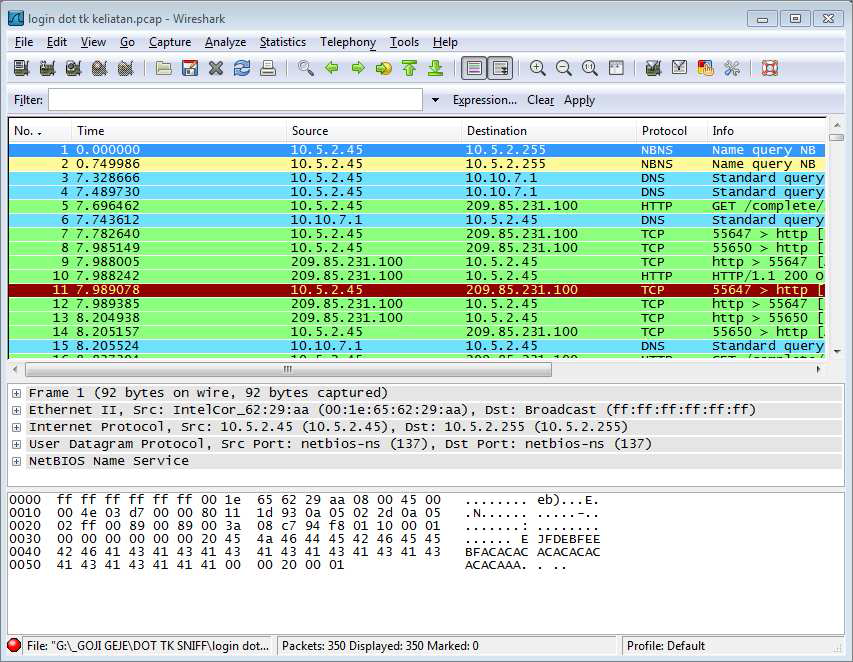
WireShark ketika sedang mengcapture
Meng-Capture Paket dengan WireShark
Kita bisa memulai capture dengan langkah-langkah berikut ini:
Pada menu Capture –> Interfaces
Meng-Capture Paket dengan WireShark
Kita bisa memulai capture dengan langkah-langkah berikut ini:
Pada menu Capture –> Interfaces
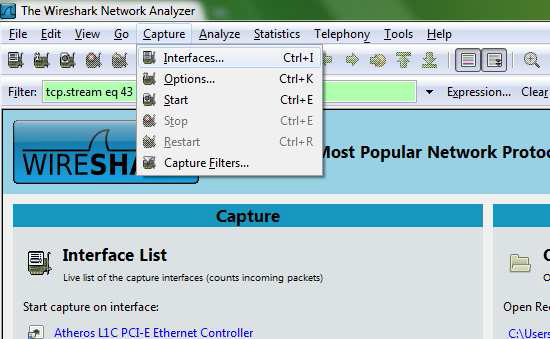
Kemudian kita akan dihadapkan dengan tampilan untuk memilih interface
yang akan kita capture nantinya, seperti ini:
yang akan kita capture nantinya, seperti ini:
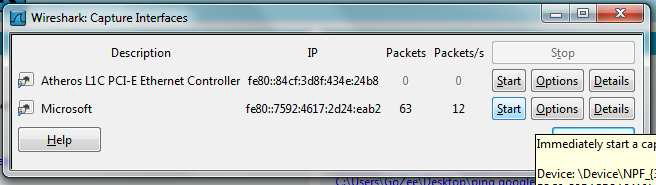
Pilih interface yang akan kita capture, di tutorial ini saya contohkan untuk
meng-capture Inteface “Microsoft”, klik tombol “Start” pada bagian kanan interface
tersebut.
meng-capture Inteface “Microsoft”, klik tombol “Start” pada bagian kanan interface
tersebut.
Setelah itu, WireShark akan segera meng-capture paket-paket di dalam
jaringan dan menampilkannya dengan segera. Berikut ini adalah tampilan utama
WireShark saat bekerja meng-capture paket-paket data jaringan.
jaringan dan menampilkannya dengan segera. Berikut ini adalah tampilan utama
WireShark saat bekerja meng-capture paket-paket data jaringan.
Tampilan pada program / tools wireshark:
Menu
Menu
Di sini kita bisa bernavigasi antar menu-menu yang tersedia di
WireShark.
Display Filter
WireShark.
Display Filter
Sebenarnya adalah sebuah kolom, kita akan mengisinya
dengan sintaks-sintaks untuk memfilter (membatasi) paketpaket
apa saja yang bakalan ditampilkan pada list paket.
Daftar Paket
dengan sintaks-sintaks untuk memfilter (membatasi) paketpaket
apa saja yang bakalan ditampilkan pada list paket.
Daftar Paket
Di sini akan ditampilkan paket-paket yang berhasil ditangkap
oleh WireShark, berurutan mulai dari paket pertama yang
ditangkap, dan seterusnya.
Detail Paket
oleh WireShark, berurutan mulai dari paket pertama yang
ditangkap, dan seterusnya.
Detail Paket
Sebuah paket tentunya membawa informasi tertentu yang bisa
berbeda-beda antar paketnya, di sini akan ditampilkan dari
detail paket yang terpilih pada Daftar paket di atasnya.
Detail Heksa
berbeda-beda antar paketnya, di sini akan ditampilkan dari
detail paket yang terpilih pada Daftar paket di atasnya.
Detail Heksa
Detail paket yang terpilih akan ditampilkan dalam bentuk heksa,
terkadang akan lebih mudah bagi kita mendapatkan informasi
dari bagian ini.
Pada daftar bagian Daftar Paket, terdapat kolom-kolom seperti berikut ini:
- Time : Menampilkan waktu saat paket tersebut tertangkap
- Source : Menampilkan ip sumber dari paket data tersebut
- Destination : Menampilkan ip tujuan dari paket data tersebut
- Protocol : Menampilkan protokol apa yang dipakai sebuah paket data
- Info : Menampilkan informasi mendetail tentang paket data tersebut.
terkadang akan lebih mudah bagi kita mendapatkan informasi
dari bagian ini.
Pada daftar bagian Daftar Paket, terdapat kolom-kolom seperti berikut ini:
- Time : Menampilkan waktu saat paket tersebut tertangkap
- Source : Menampilkan ip sumber dari paket data tersebut
- Destination : Menampilkan ip tujuan dari paket data tersebut
- Protocol : Menampilkan protokol apa yang dipakai sebuah paket data
- Info : Menampilkan informasi mendetail tentang paket data tersebut.
a) Ketikkan “arp” pada filter box yang tersedia di pojok kiri atas Wireshark. klik enter. Hasilnya akan terlihat seperti berikut.

b) filter dari source atau destination nomor IP yang ditampilkan paket ARP : pada filter input text masukkan :
ip.dst==”IP YANG DI TUJU” && http
###################################################################
PERCOBAAN
1. Buka terminal dan jalankan command arp –a pada host anda masing-masing, catat
dan amati hasilnya. Apa maksud output yang dihasilkan command arp –a.
2. Lakukan command ping no_ip , pilih no_ip yang tidak terdaftar pada hasil percobaan 1 tapi masih dalam satu jaringan.
3. Jalankan perintah arp –a sekali lagi. Amati pada perbedaan output dibanding waktu percobaan no 1.
4. Lakukan command ping no_ip , pilih no_ip yang sudah terdaftar pada percobaan no 1.
5. Jawab pertanyaan berikut ini : Kenapa bisa terjadi perbedaan hasil percobaan
meskipun kita memakai command yang sama, jelaskan secara singkat.
dan amati hasilnya. Apa maksud output yang dihasilkan command arp –a.
2. Lakukan command ping no_ip , pilih no_ip yang tidak terdaftar pada hasil percobaan 1 tapi masih dalam satu jaringan.
3. Jalankan perintah arp –a sekali lagi. Amati pada perbedaan output dibanding waktu percobaan no 1.
4. Lakukan command ping no_ip , pilih no_ip yang sudah terdaftar pada percobaan no 1.
5. Jawab pertanyaan berikut ini : Kenapa bisa terjadi perbedaan hasil percobaan
meskipun kita memakai command yang sama, jelaskan secara singkat.
6. Kita bisa melakukan pengurangan ARP Cache atau disable ARP Cache, lakukan
percobaan di bawah ini :
a. Jalankan command arp –d hostname (pakai salah satu hostname yang terdaftar
pada Arp cache). Amati hasilnya dengan menjalankan command arp –a.
b. Jalankan command berikut : ifconfig eth0 –arp down, amati hasilnya
dengan menjalankan arp –a.
c. Jalankan perintah ping ke komputer sebelah apa yang terjadi ?
percobaan di bawah ini :
a. Jalankan command arp –d hostname (pakai salah satu hostname yang terdaftar
pada Arp cache). Amati hasilnya dengan menjalankan command arp –a.
b. Jalankan command berikut : ifconfig eth0 –arp down, amati hasilnya
dengan menjalankan arp –a.
c. Jalankan perintah ping ke komputer sebelah apa yang terjadi ?
NB : Dengan perintah pada b, maka jika dicek dengan ifconfig akan muncul NOARP
7. Setelah selesai melakukan percobaan 6, untuk menormalkan koneksi jaringan,
jalankan perintah berikut :
a. ifdown eth0
b. ifup eth0
c. ifconfig eth0 arp up -> jika dicek dgn ifconfig, NOARP akan hilang
7. Setelah selesai melakukan percobaan 6, untuk menormalkan koneksi jaringan,
jalankan perintah berikut :
a. ifdown eth0
b. ifup eth0
c. ifconfig eth0 arp up -> jika dicek dgn ifconfig, NOARP akan hilang
d. arp –a
e. ping ke komputer sebelah
f. Catat semua hasilnya, dan bandingkan dengan percobaan 6. Berikan
kesimpulan.
8. Selain melakukan pengurangan juga bisa melakukan penambahan Arp Cache,
lakukan command berikut :
arp –s hostname phisical_address
Sebelum anda mengetik no phisical_address cari dulu di komputer teman anda
dengan command ifconfig.
selanjutnya jalankan command arp -a
Amati hasil percobaan, berikan kesimpulanmu.
e. ping ke komputer sebelah
f. Catat semua hasilnya, dan bandingkan dengan percobaan 6. Berikan
kesimpulan.
8. Selain melakukan pengurangan juga bisa melakukan penambahan Arp Cache,
lakukan command berikut :
arp –s hostname phisical_address
Sebelum anda mengetik no phisical_address cari dulu di komputer teman anda
dengan command ifconfig.
selanjutnya jalankan command arp -a
Amati hasil percobaan, berikan kesimpulanmu.
9. Untuk melakukan pengintaian kita bisa juga memakai tcpdump. Bukalah terminal
baru dan jalankan tcpdump, biarkan tcpdump berjalan. Cobalah beberapa varias
command-command tambahan di tcpdump untuk mengintai paket yang lewat, misal
tcpdump –n, tcpdump –n –t, tcpdump –n –t –e, tcpdump –i eth0, tcpdump –X –i eth0
baru dan jalankan tcpdump, biarkan tcpdump berjalan. Cobalah beberapa varias
command-command tambahan di tcpdump untuk mengintai paket yang lewat, misal
tcpdump –n, tcpdump –n –t, tcpdump –n –t –e, tcpdump –i eth0, tcpdump –X –i eth0
10. Buka kembali terminal baru, lakukan langkah berikut pada terminal baru dan tulis
hasil percobaannya:
a. Jalankan perintah ping ke komputer satu jaringan. Amati hasil tcpdump.
b. Jalankan perintah arp –a, catat hasilnya
c. Jalankan perintah ping ke komputer diluar jaringan kita, amati hasilnya di
tcpdump.
d. Jalankan arp –a, analisa hasilnya. Amati pada tabel arp ketika kita berhubungan
dengan komputer diluar jaringan, apa yang tertera pada tabel arp ?
e. Hapus semua ip yang terdaftar pada arp dengan perintah arp –d nomorip.Setelah
semua terhapus jalankan kembali percobaan a, amati hasilnya di tcpdump.
f. Jalankan percobaan b dan c kembali dan amati hasilnya di tcpdump.
g. jalankan browser dan masuklah ke www yang anda suka. Amati traffic yang ada
pada tcpdump. Analisa hasil percobaan anda apa maksud output yang dihasilkan.
hasil percobaannya:
a. Jalankan perintah ping ke komputer satu jaringan. Amati hasil tcpdump.
b. Jalankan perintah arp –a, catat hasilnya
c. Jalankan perintah ping ke komputer diluar jaringan kita, amati hasilnya di
tcpdump.
d. Jalankan arp –a, analisa hasilnya. Amati pada tabel arp ketika kita berhubungan
dengan komputer diluar jaringan, apa yang tertera pada tabel arp ?
e. Hapus semua ip yang terdaftar pada arp dengan perintah arp –d nomorip.Setelah
semua terhapus jalankan kembali percobaan a, amati hasilnya di tcpdump.
f. Jalankan percobaan b dan c kembali dan amati hasilnya di tcpdump.
g. jalankan browser dan masuklah ke www yang anda suka. Amati traffic yang ada
pada tcpdump. Analisa hasil percobaan anda apa maksud output yang dihasilkan.
11. Dengan menggunakan langkah yang sama seperti pada percobaan 10, gunakan paket
wireshark
a. Pastikan wireshark sudah terinstal pada komputer anda
b. Buka terminal baru dan jalankan wireshark pada terminal tersebut
c. Mulailah mencapture data menggunakan wireshark dan filter hanya paket arp dan
icmp (ping merupakan paket icmp)
d. Jalankan percobaan 10.a – 10.g amati hasilnya di wireshark
e. Amati juga pada bagian data di wireshark, bandingkan dengan isi paket pada
tcpdump.
f. Catatlah paket wireshark (src mac, dst mac, src ip, dst ip) jika kita berhubungan
dengan komputer diluar kita, amati dan buat analisa yang terjadi.
wireshark
a. Pastikan wireshark sudah terinstal pada komputer anda
b. Buka terminal baru dan jalankan wireshark pada terminal tersebut
c. Mulailah mencapture data menggunakan wireshark dan filter hanya paket arp dan
icmp (ping merupakan paket icmp)
d. Jalankan percobaan 10.a – 10.g amati hasilnya di wireshark
e. Amati juga pada bagian data di wireshark, bandingkan dengan isi paket pada
tcpdump.
f. Catatlah paket wireshark (src mac, dst mac, src ip, dst ip) jika kita berhubungan
dengan komputer diluar kita, amati dan buat analisa yang terjadi.
Jawab
1. arp -a menampilkan seluruh ip address, macaddress dan type koneksi apakah dynamic,static

